Yayınlanma tarihi: 27 Ocak 2025 Yayınlandığından beri 2 kez güncellendi
2026 Yılında Tüm Cihazlarda 3 Adımda VPN Kullanmaya Başlayın (Hızlı ve Kolay):
- 1. Kaliteli bir VPN’e kayıt olun. Ben ExpressVPN kullanmanızı öneriyorum. Express VPN, tüm masaüstü, mobil cihazların yanı sıra akıllı televizyon ve yönlendiriciler için de uygulamalara sahip. Ayrıca kurulumu ve kullanımı da çok kolay.
- 2. VPN uygulamasını cihazınıza indirin ve kurun. VPN uygulamasını, resmi sitesinden veya cihazınızın uygulama mağazasından indirin. Ardından yüklemek için ekranda gösterilen talimatları izleyin. Bu işlem birkaç dakika sürecektir.
- 3. VPN uygulamasından bir sunucuya bağlanın. VPN uygulamasını açın, kullanmak istediğiniz sunucu konumunu bulun ve o sunucuya bağlanın.
Çoğu VPN hizmeti, masaüstü, mobil ve akıllı televizyonlar için farklı uygulamalara sahip olduğu için, hemen hemen her cihazda bir VPN kullanabilirsiniz. Oyun konsolları gibi VPN uygulamalarını desteklemeyen cihazlarda VPN kurmanın ve kullanmanın da yolları vardır.
Bu incelemede, sadece 3 kolay adımda bir VPN uygulamasını nasıl hızlı bir şekilde kuracağınızı ve kullanacağınızı göstereceğim. Buna ek olarak, masaüstü ve mobil cihazlarda VPN bağlantısını manuel olarak yapılandırmak için adım adım kılavuzlar ve VPN’in nasıl yapılandırılacağı ve ne zaman kullanılacağı gibi diğer ilgili bilgileri de sağlayacağım. Editörün Notu: ExpressVPN ve bu site aynı şirket grubuna aittir.
ExpressVPN’i Tüm Cihazlarınızda Deneyin
Cihazlara VPN Uygulamaları Nasıl Kurulur
Windows, macOS, Linux, iOS, Android, Android TV, Fire TV ve Apple TV dahil olmak üzere en çok kullanılan cihaz ve sistemlerde en iyi VPN’i kurabilir ve kullanabilirsiniz. Yukarıda belirtilen cihazlardan herhangi birinde VPN kurarken takip edeceğiniz adımlar, her platform için aşağı yukarı aynıdır. Bu nedenle, aşağıdaki kılavuz, hangi işletim sistemini kullanıyor olursanız olun size yararlı bilgiler sağlayacaktır. Ben 2026 yılının en iyi VPN’i ExpressVPN’i kullandım.
1. Kaliteli Bir VPN’e Kaydolun

VPN’in ‘’Kayıt’’ sayfasına gidin ve size uygun bir abonelik seçin. Genellikle en avantajlı fiyatları sunduğu için en uzun planı seçmenizi öneririm. Ayrıca bazı VPN’ler en uzun aboneliklerinde aylarca ücretsiz olarak ek hizmet sunuyor.
2. VPN Uygulamasını Cihazınıza İndirin ve Kurun

VPN’e kaydolduktan ve ödeme yaptıktan sonra, uygulamaları indirebilirsiniz. VPN’in resmi web sitesinden veya cihazınızın uygulama mağazasından cihazınız için doğru uygulamayı indirmeniz yeterlidir. Ardından, VPN uygulamasını yüklemek ve ayarlamak için ekrandaki talimatları izleyin.
3. VPN’i Açın ve Bir Sunucuya Bağlanın

VPN uygulamasını açın. Ardından VPN’de oturum açın ve bağlantı yapılandırma isteklerini kabul edin. Sonrasında, istediğiniz sunucu konumunu bulun ve bağlanın. Artık internette güvenle gezinebilirsiniz.
Kurulumu Kolay En Kaliteli VPN’lerin Özeti 2026:
Editörün Notu: Intego ONE, Private Internet Access, CyberGhost ve ExpressVPN, ana şirketimiz Kape Technologies’e aittir.
Yönlendiricilere VPN Nasıl Kurulur
Yönlendiricilere temelde şu yöntemlerle bir VPN kurabilirsiniz:
- Yönlendiricinize bir VPN uygulaması yükleyin. Çok az sayıda VPN hizmeti, yönlendiricinize indirip yükleyebileceğiniz bir uygulama sunuyor. VPN hizmetleri, sitelerinde ne yapmanız gerektiğini gösteren adım adım kılavuzlara sahiptir. Örneğin, ExpressVPN Linksys, Asus ve Netgear Nighthawk dahil olmak üzere belirli modellerle uyumlu çok kolay kurulan bir yönlendirici uygulamasına sahiptir.
- Yönlendiricinizde VPN’i manuel olarak ayarlayın. VPN’in bir yönlendirici uygulaması yoksa, yönlendiricinizdeki sunucularından birine bağlantıyı manuel olarak yapılandırmanız gerekir. VPN sağlayıcısının sitesinde bulunması gereken yönlendirici aygıt yazılımınız için uygun kurulum eğitimini izlemeniz gerekir. Genel olarak, bir sunucu dosyası indirmeniz, yönlendiricinize yüklemeniz ve yönlendiricinizde VPN bağlantısını yapılandırmanız gerekir. Yönlendiriciniz manuel VPN kurulumunu desteklemiyorsa, usb aracılığıyla cihaza aktarmalısınız. Temel olarak, VPN uyumlu ürün yazılımını yüklemeniz gerekir.
Bütçeniz elveriyorsa, bir VPN yönlendirici satın almak da mümkündür. Bu, üzerinde önceden yapılandırılmış bir VPN ile birlikte gelen bir yönlendiricidir, böylece bir kurulum yapmanız gerekmez. Bu seçeneği beğendiyseniz, ExpressVPN’in Aircove yönlendiricisini almanızı öneriyorum. Kullanımı son derece kolay ve 2026 yılındaki en kaliteli VPN zaten yüklü geliyor.
Yönlendiricilere VPN kurmak ve kullanmak hakkında daha fazla bilgi sahibi olmak isterseniz, kapsamlı incelememize göz atabilirsiniz.
Cihazlara VPN Manuel Nasıl Kurulur
İşletim sisteminizin VPN ayarları aracılığıyla VPN bağlantılarını manuel olarak kurmak da mümkündür. Bunu yapmak için VPN bağlantı ayrıntılarını VPN’inizde bulunan bilgilerle doldurmanız gerekecektir. VPN sunucu adresini, VPN’in manuel kurulumlar aracılığıyla hangi protokolleri desteklediğini ve VPN oturum açma kimlik bilgilerinizi bilmeniz gerekir.
Bu bölümde, çoğu işletim sisteminin en son sürümleri için manuel kurulum adımlarını ele alacağım. Ayrıca sadece işletim sistemlerindeki yerleşik VPN ayarlarına odaklanacağım. Bununla birlikte, bir VPN bağlantısını manuel olarak kurmak için üçüncü taraf VPN istemcilerini (OpenVPN, SoftEther ve WireGuard gibi) kullanmak da mümkündür.
Windows (10 & 11)
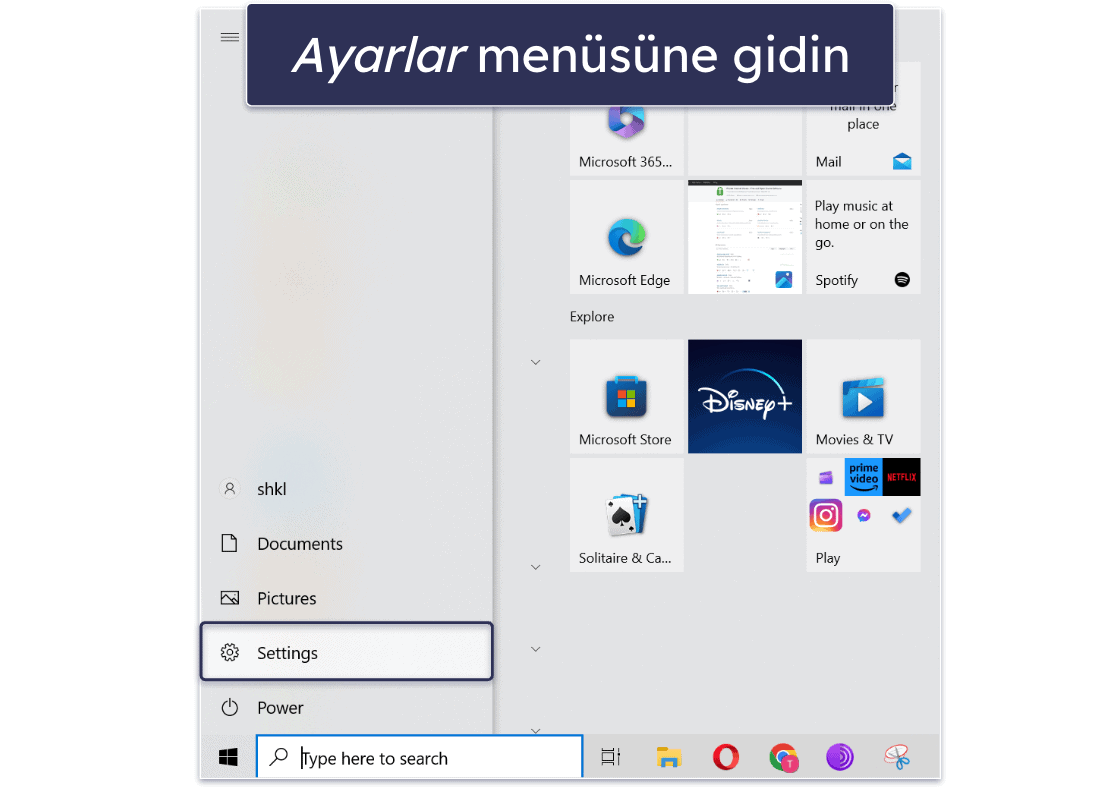
- Başlat menüsünü açın ve Ayarlar’a gidin. Ayarlar menüsünü açmak için soldaki dişli çark simgesine tıklayın.
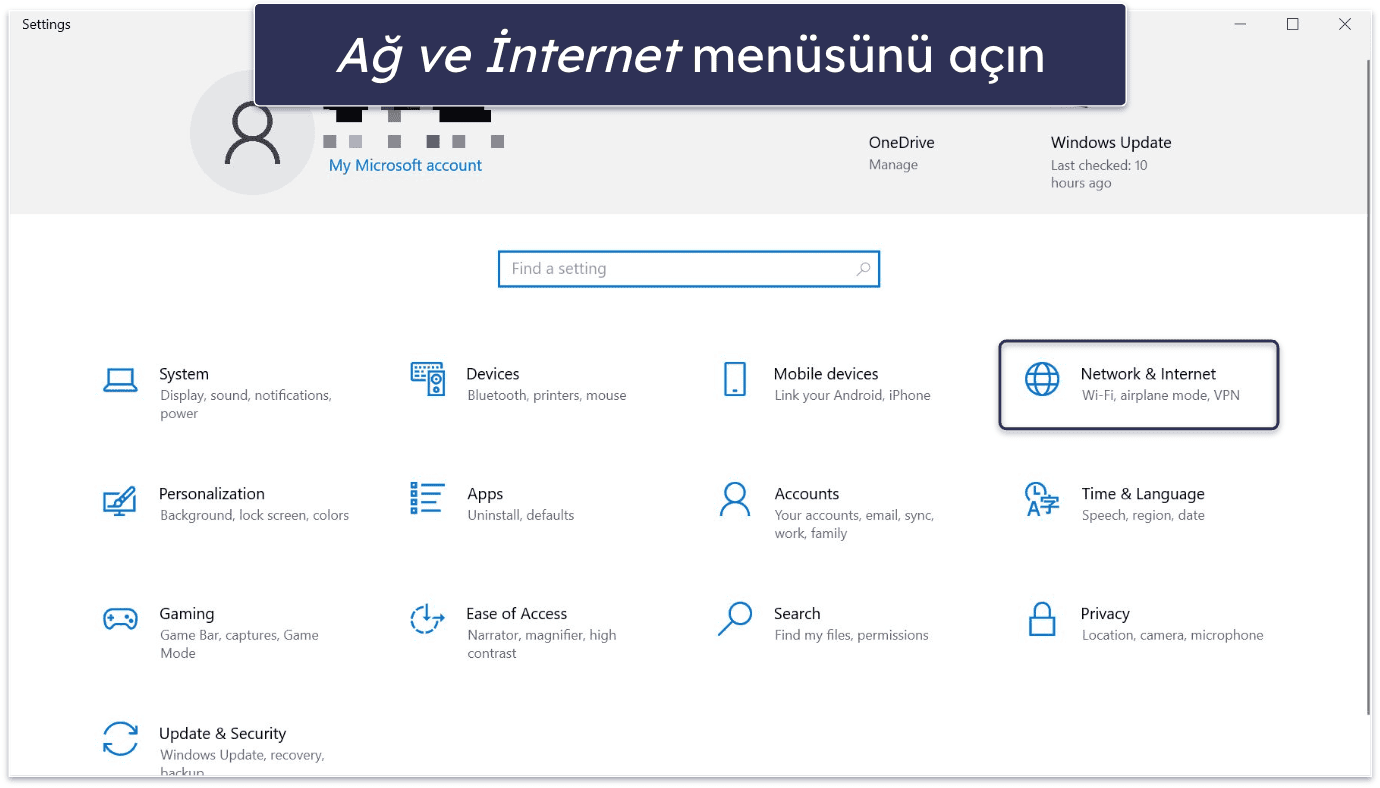
- Ağ ve İnternet bölümüne girin. Bu seçeneği sağ tarafta bulacaksınız.
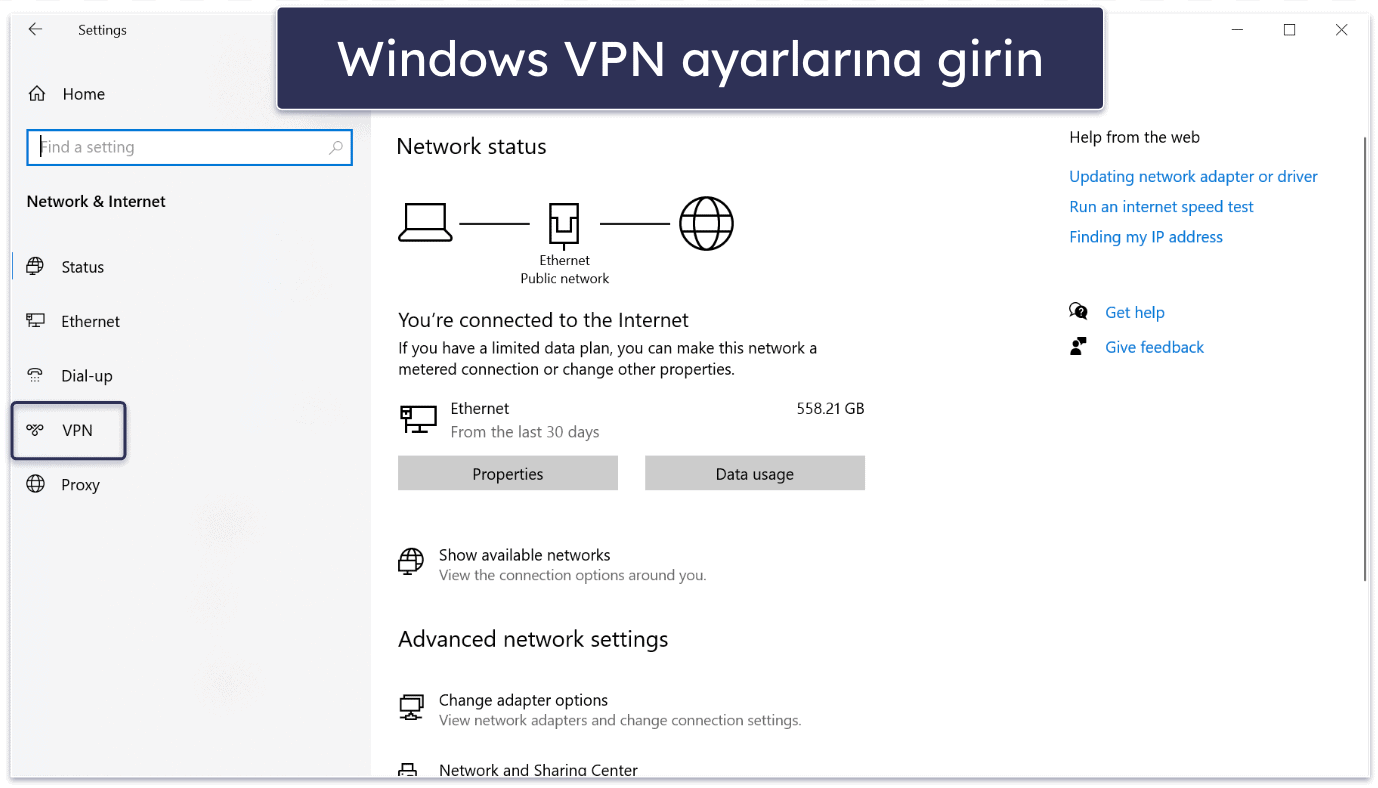
- Şimdi, VPN’e tıklayın. Bu seçenek sol taraftadır. Tıklandığında Windows VPN ayarları menüsü açılacaktır.
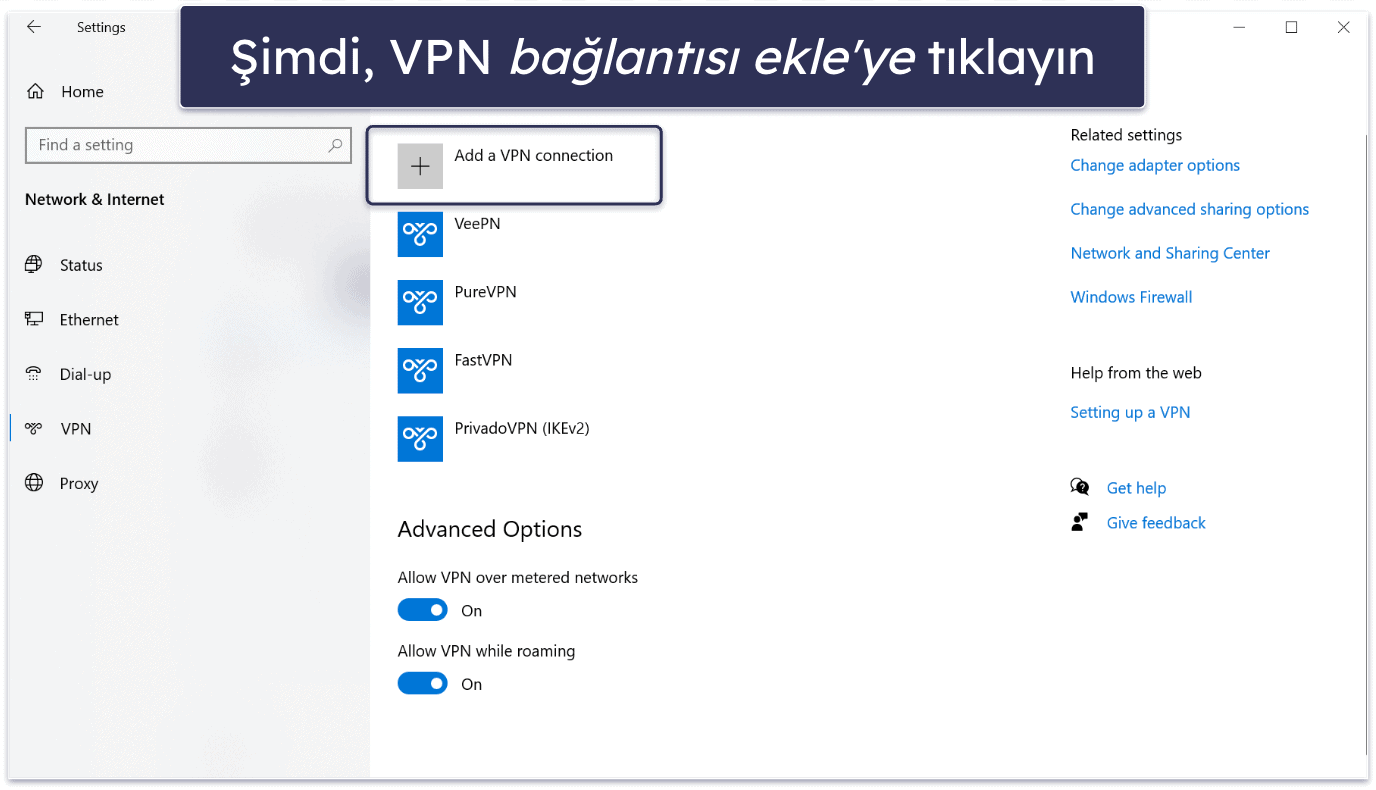
- VPN bağlantısı ekle‘yi seçin. Bu seçeneği en üstte bulacaksınız. Tıkladığınızda, VPN bağlantınızı yapılandırabileceksiniz.
- VPN bağlantınızı yapılandırın. Tüm bölümlerde yapmanız gerekenler:
a. VPN sağlayıcı. Tek seçenek olan Windows (yerleşik) bölümünü seçin.
b. Ağ adı. VPN bağlantısı için bir ad seçin.
c. Sunucu adı veya adresi. Bağlanacağınız VPN sunucusunun adresini ekleyin.
d. VPN türü. Kullanacağınız VPN protokolünü seçin. En iyi güvenlik için sadece SSTP veya IKEv2/IPSec’i seçmelisiniz.
e. Giriş bilgilerinizi yazın. VPN’de nasıl oturum açacağınızı seçin. Kaydolduğunuz bir VPN sağlayıcısından bir VPN sunucusu kullanıyorsanız, kullanıcı adı ve şifre seçmeniz gerekir.
f. Kullanıcı adı (isteğe bağlı). VPN hesabınızın kullanıcı adını ekleyin.
g. Şifre (isteğe bağlı). VPN hesabınızın şifresini ekleyin.
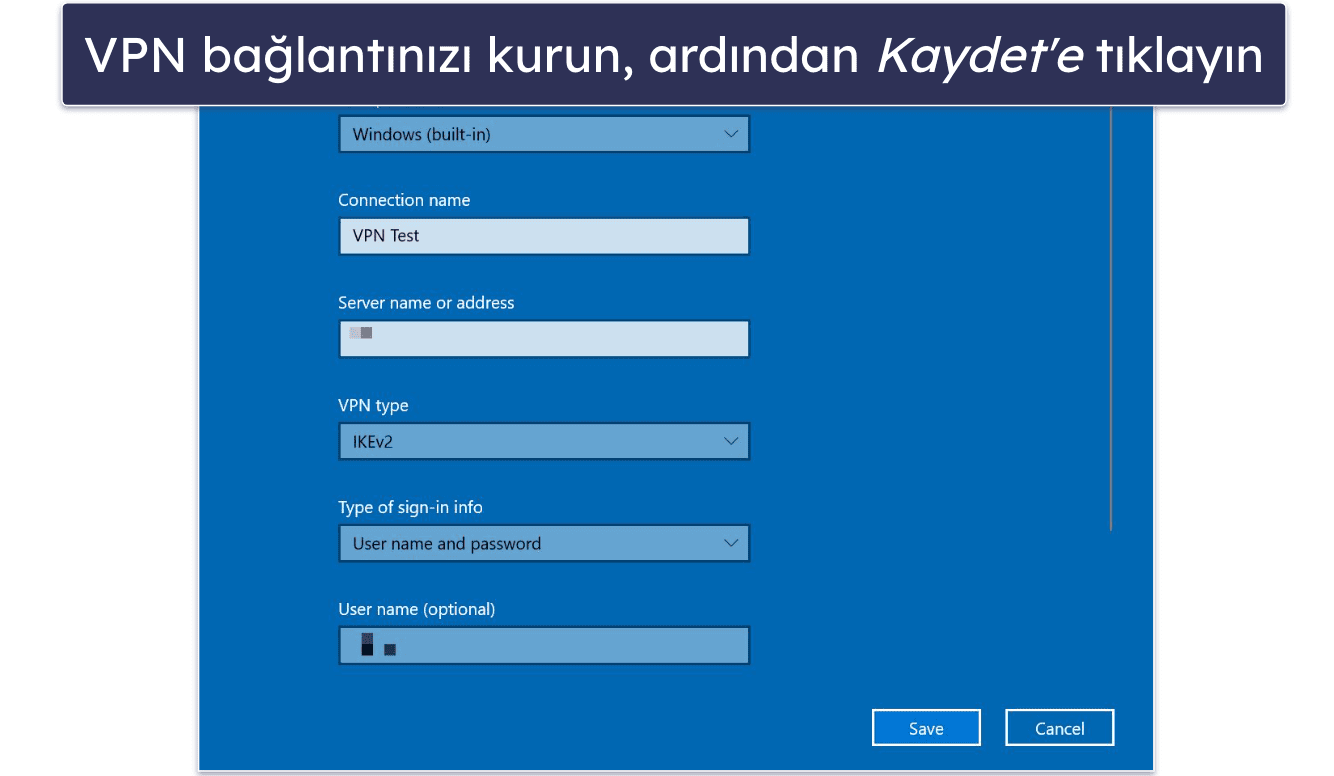
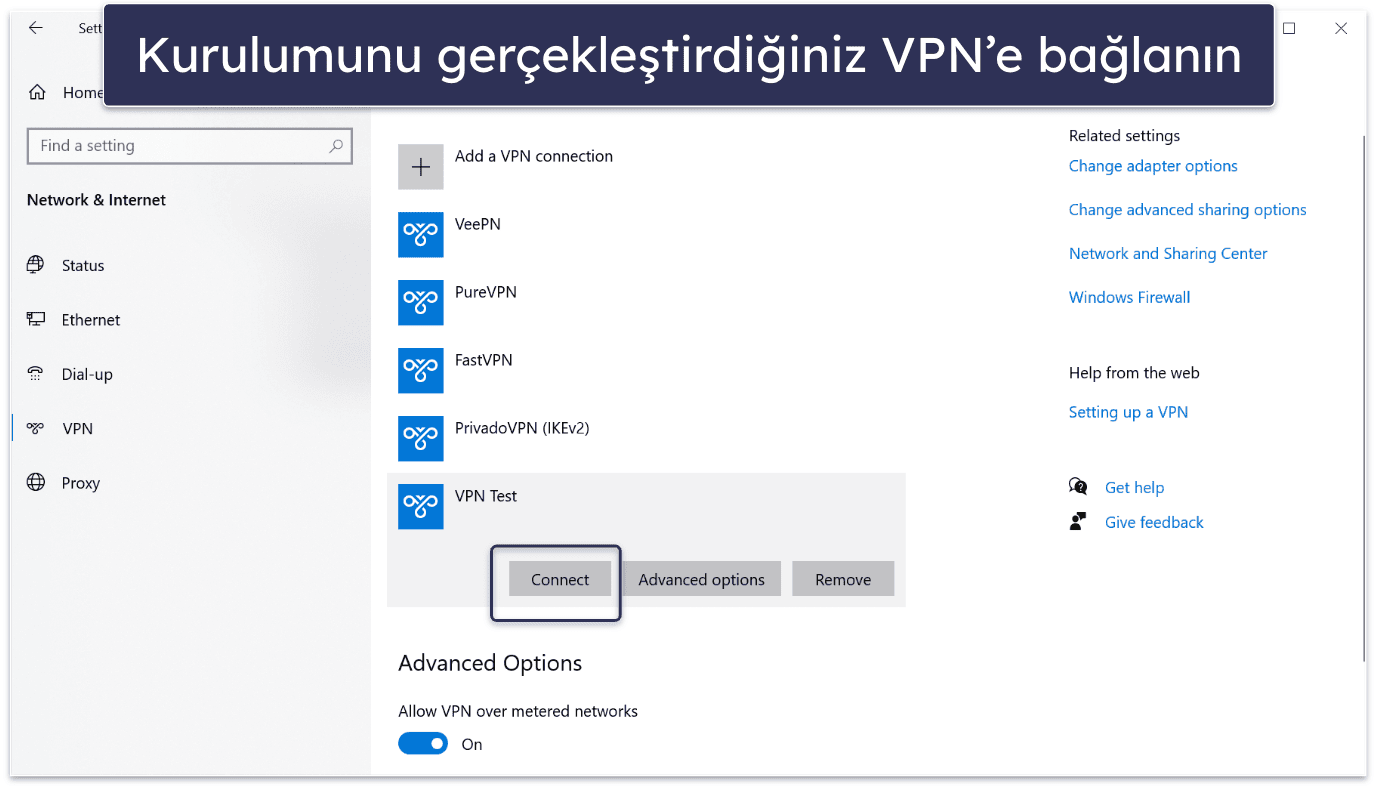
- VPN’e bağlanın. Kaydet‘e bastığınızda, VPN ayarları menüsüne geri döneceksiniz. Kurduğunuz VPN bağlantısına girin ve Bağlan‘a tıklayın.
macOS
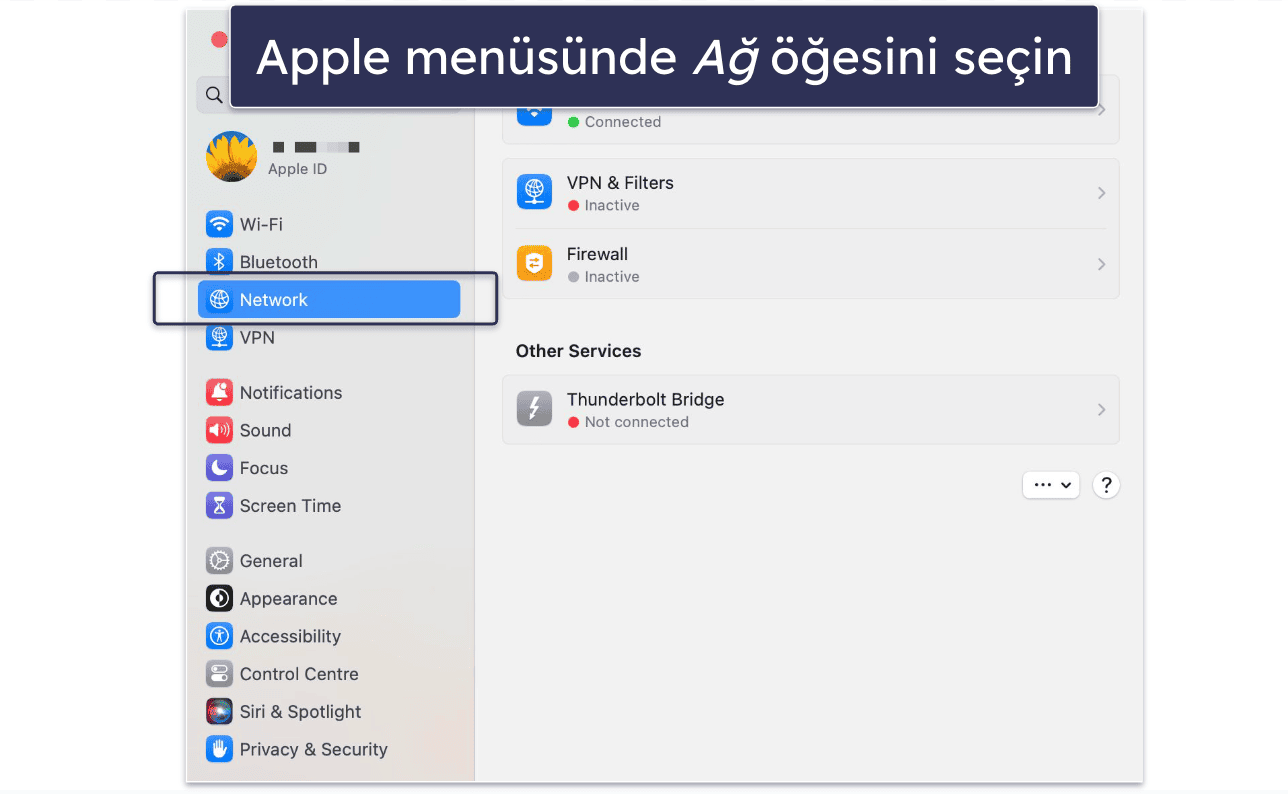
- Ağ menüsüne gidin. Bunun için Apple menüsünü açmanız, Sistem Ayarları‘nı seçmeniz ve ardından Ağ sekmesini seçmeniz gerekir.
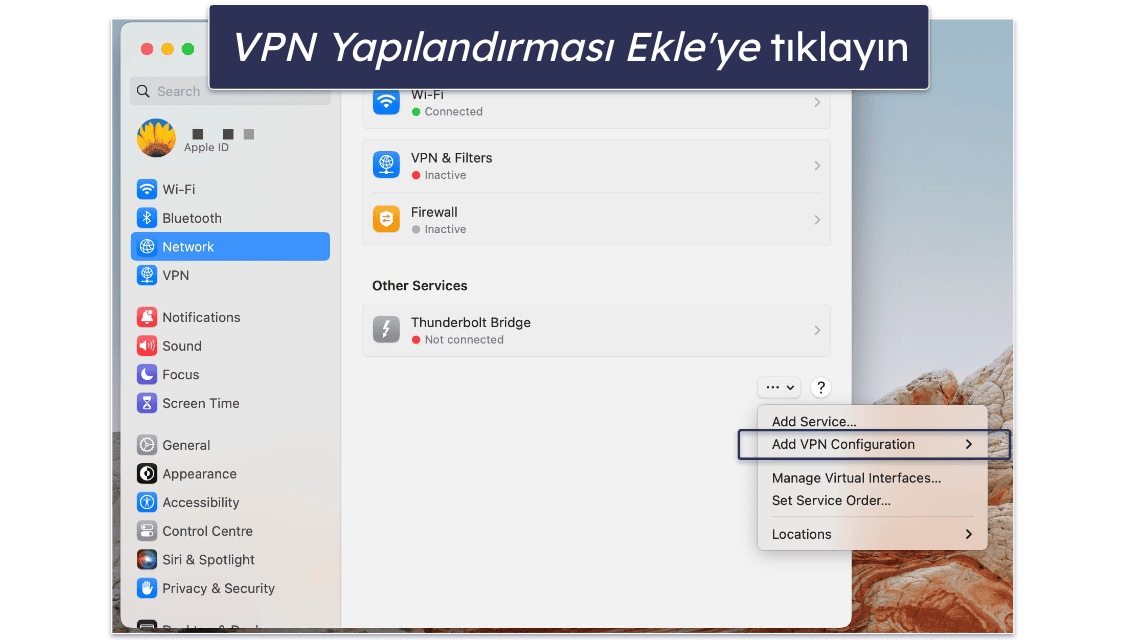
- … menüsüne tıklayın ve VPN Yapılandırması Ekle‘yi seçin. … menüsüne Eylem açılır menüsü adı veriliyor. Bunu Diğer Hizmetler menüsünün altında bulabilirsiniz (sağında bir soru işareti vardır).
- VPN bağlantısını yapılandırın. VPN protokolünü seçmeniz (IKEv2/IPSec’i öneririm) ve VPN bağlantısını Görünen Ad bölümünde adlandırmanız gerekir. Ayrıca sunucu adresi, kimlik doğrulama yöntemleri, kullanıcı adı ve parola gibi gerekli VPN ayarlarını da girmeniz gerekir (bunlar seçtiğiniz VPN protokolüne göre değişir).
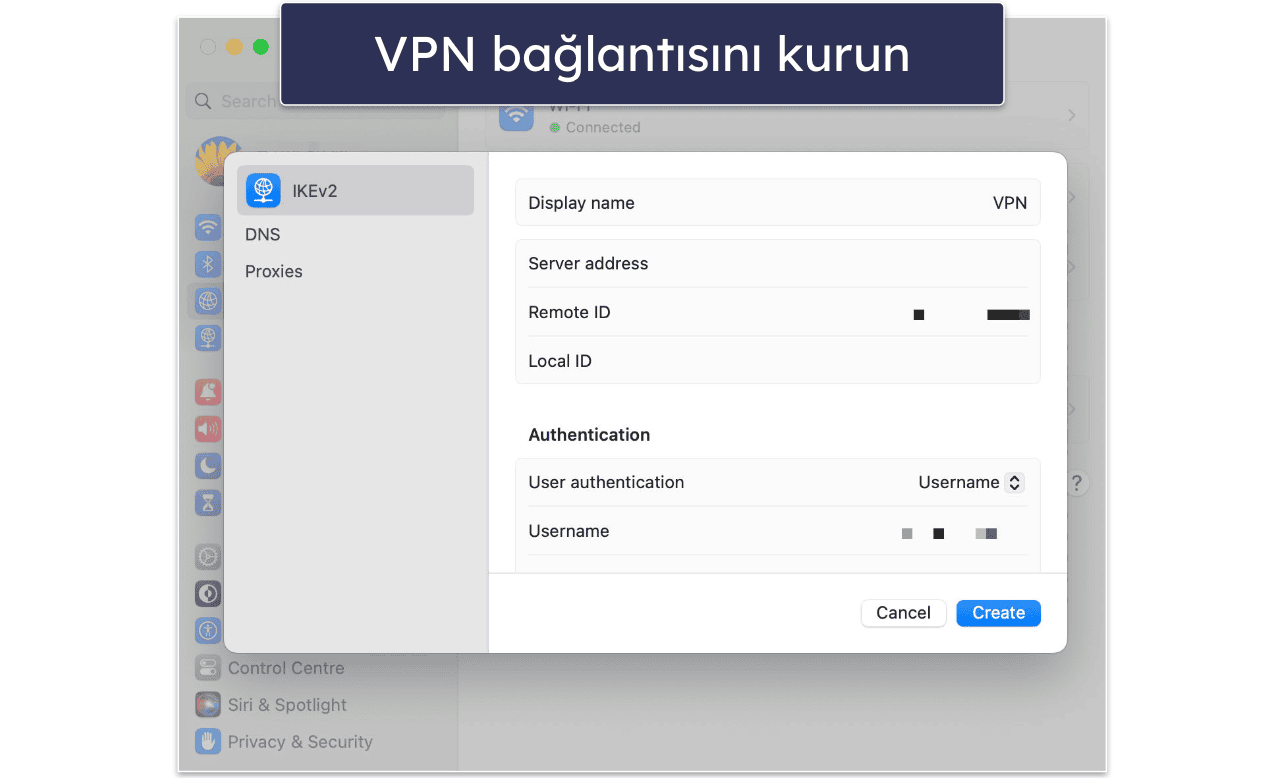
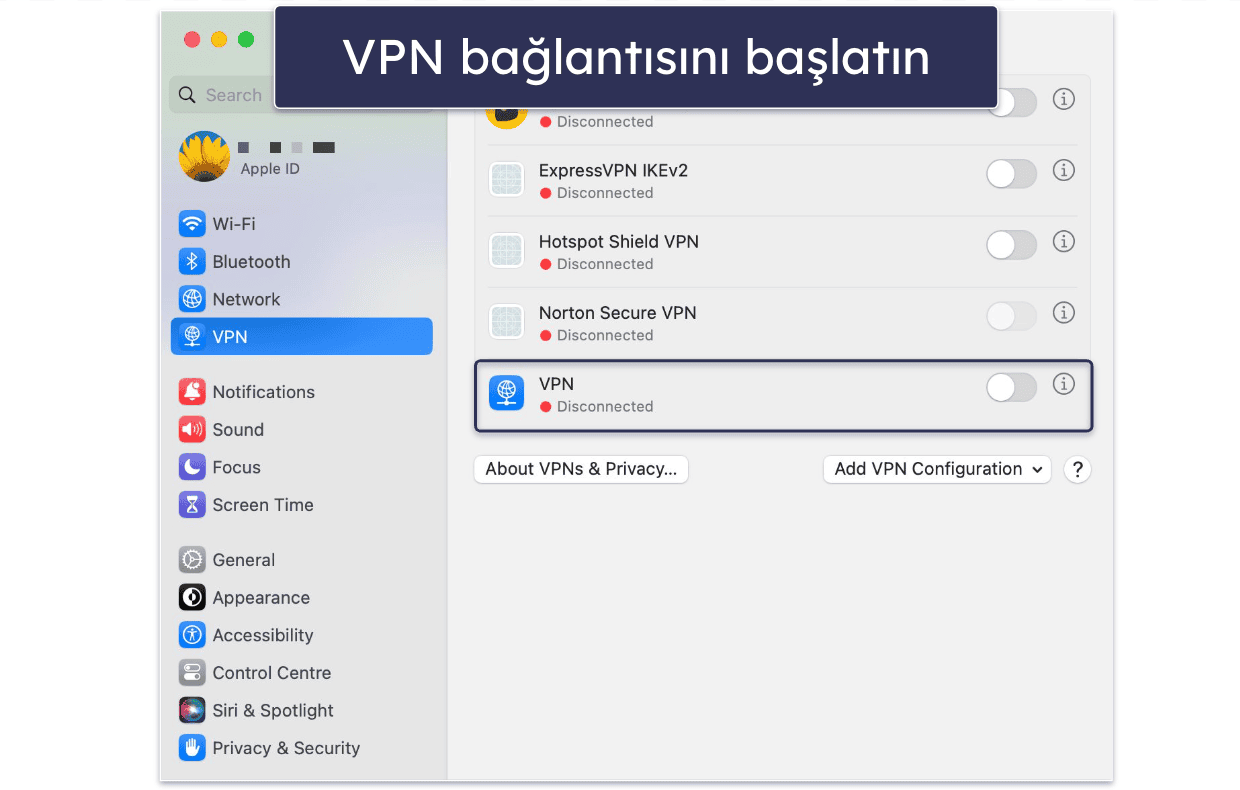
- VPN’e bağlanın. VPN’i yapılandırmayı tamamladığınızda Oluştur‘a tıklayın. Ardından, Apple menüsüne geri dönün, VPN sekmesini seçin, oluştuduğunuz VPN bağlantısını bulun ve yanındaki düğmeyi açık konuma getirin.
iOS
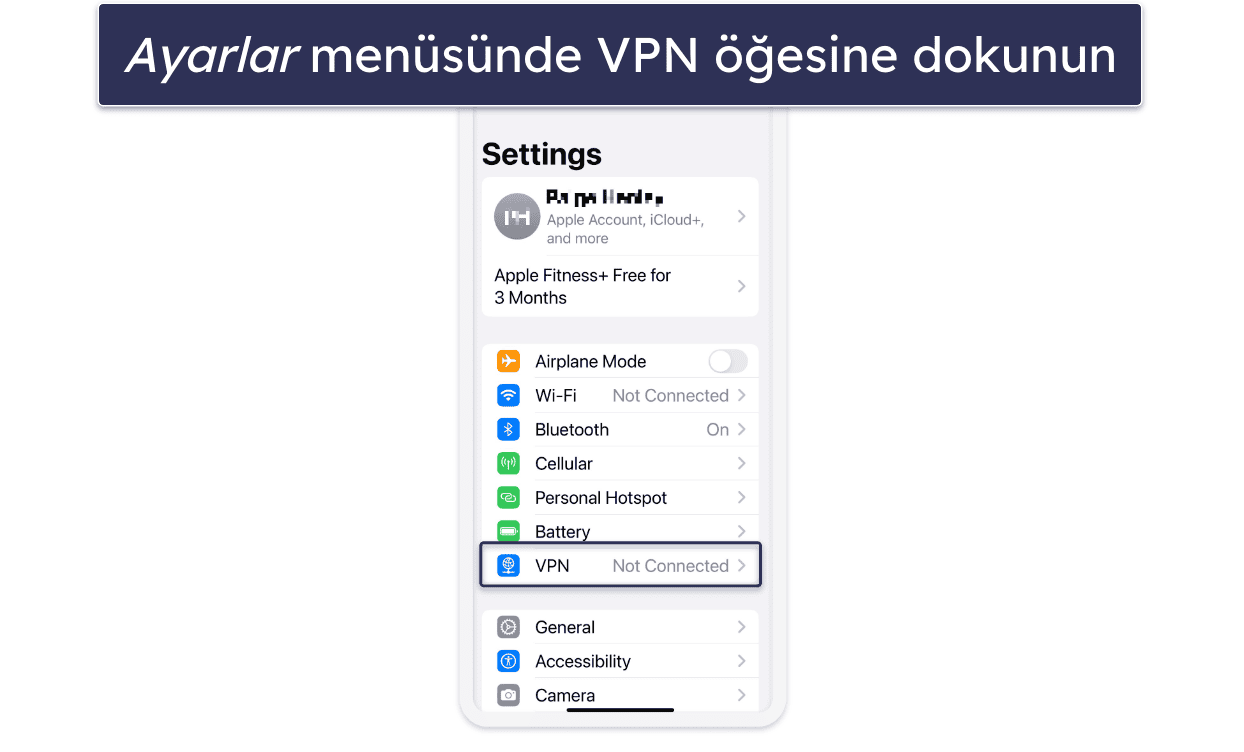
- iOS VPN ayarlarına gidin. Bunun için Ayarlar uygulamasını açın ve ardından VPN‘e dokunun.
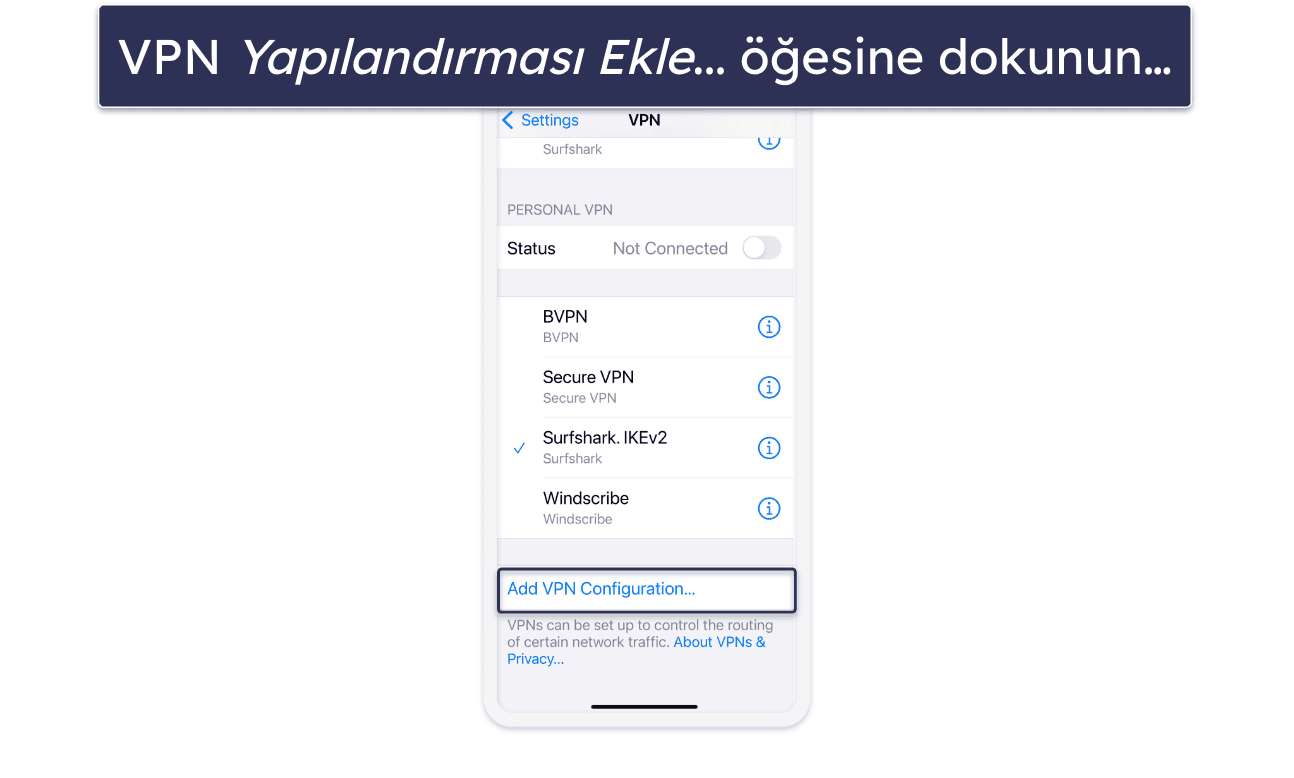
- VPN Yapılandırması Ekle‘ye dokunun. Bu seçeneği ekranın alt kısmında bulacaksınız.
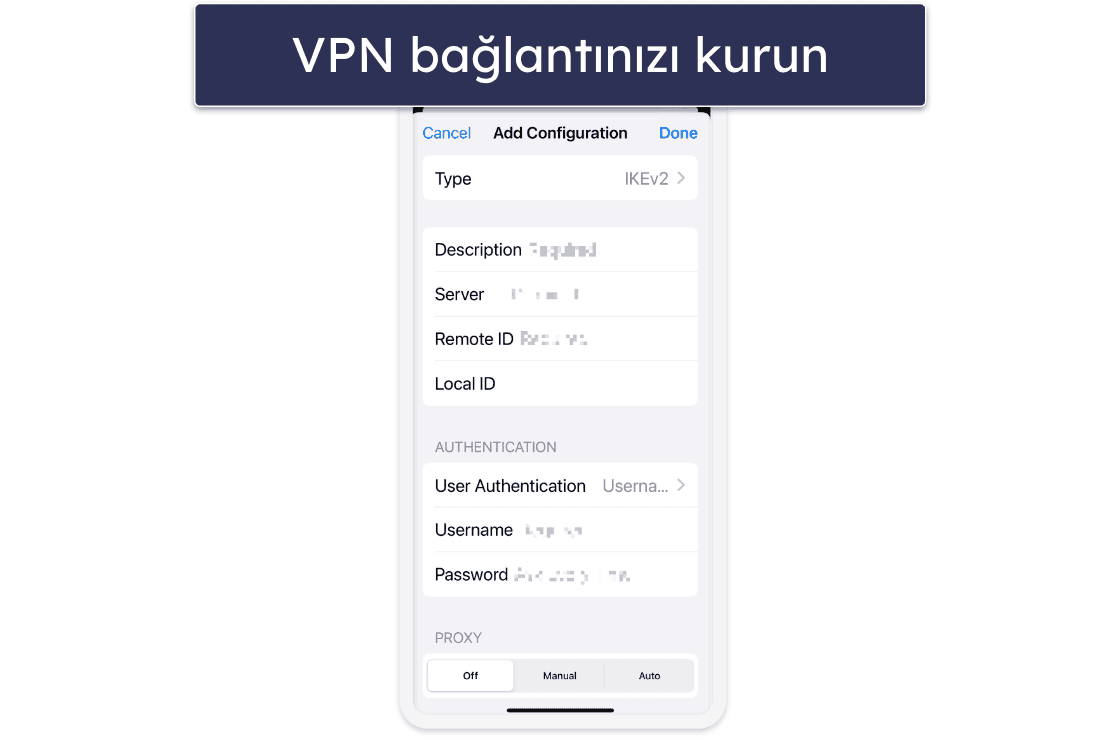
- VPN bağlantısını yapılandırın. VPN protokolünü seçin (IKEv2/IPSec en iyi seçenektir) ve sunucu adresi, uzak kimlik, kimlik doğrulama yöntemi, kullanıcı adı ve parola gibi gerekli VPN ayrıntılarını ekleyin. Tamamladığınızda Kaydet‘e dokunun.
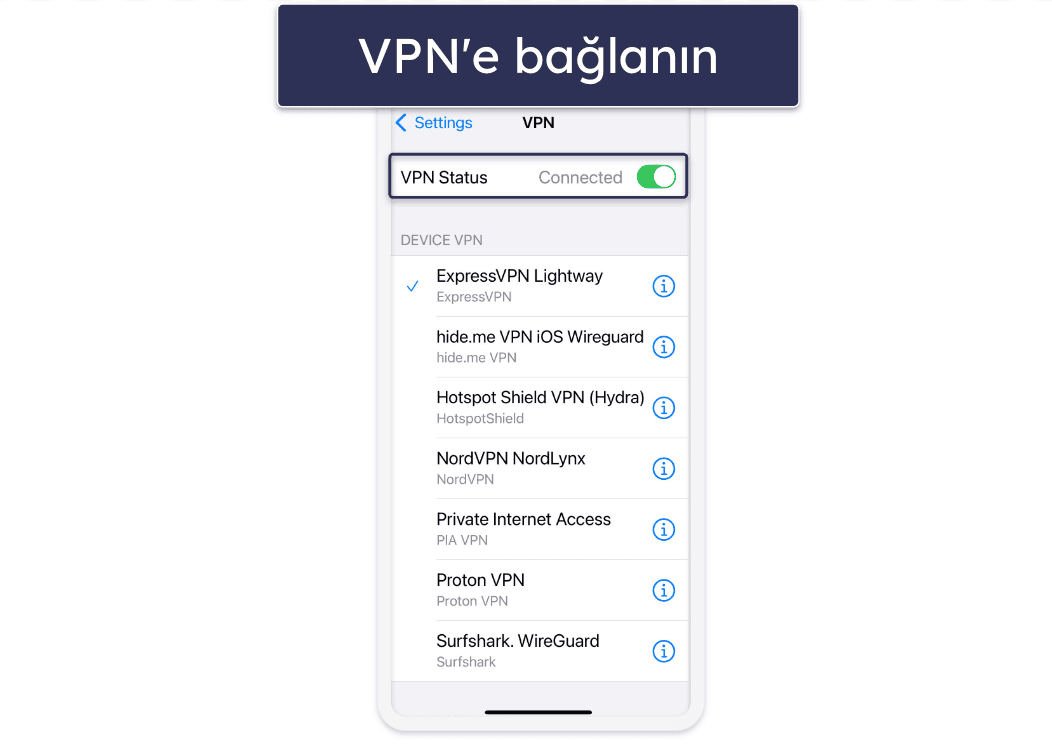
- VPN’e bağlanın. VPN ayarları menüsüne geri dönün, yeni kurduğunuz VPN bağlantısını seçin ve ona bağlanmak için düğmeyi açık konuma getirin.
Android
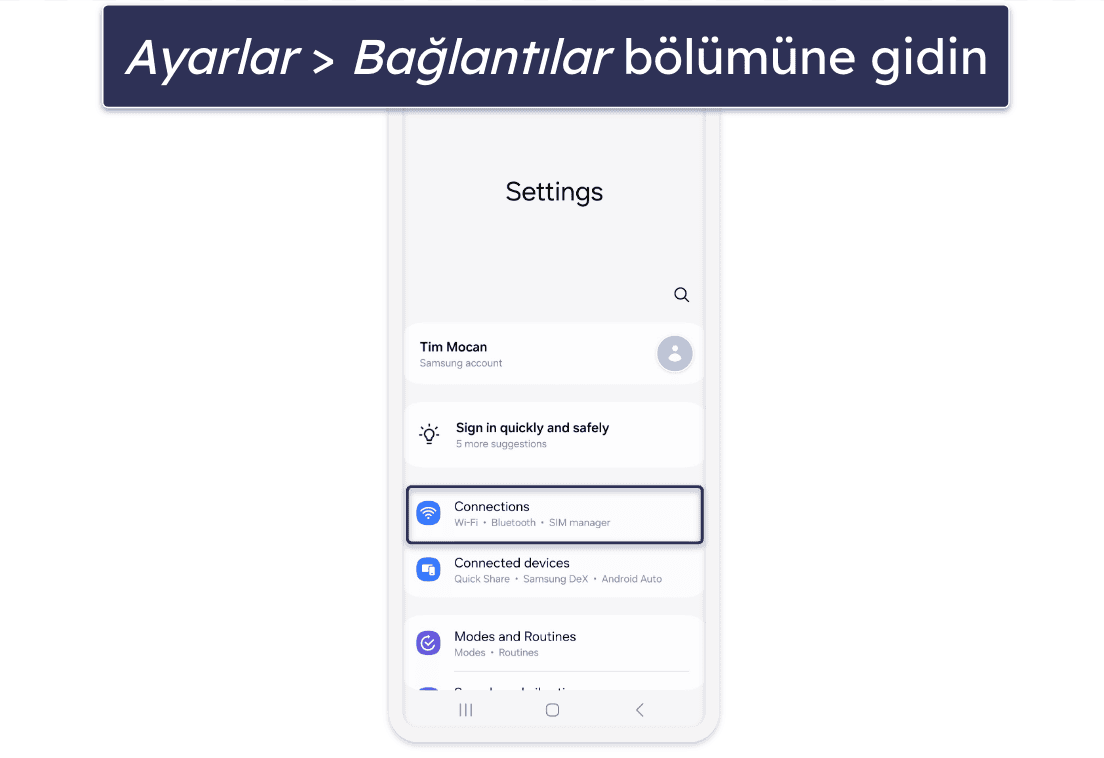
- Bağlantılar menüsüne gidin. Bunun için Ayarlar’ı açın ve ardından Bağlantılar‘a dokunun (sağ üstte göreceksiniz).
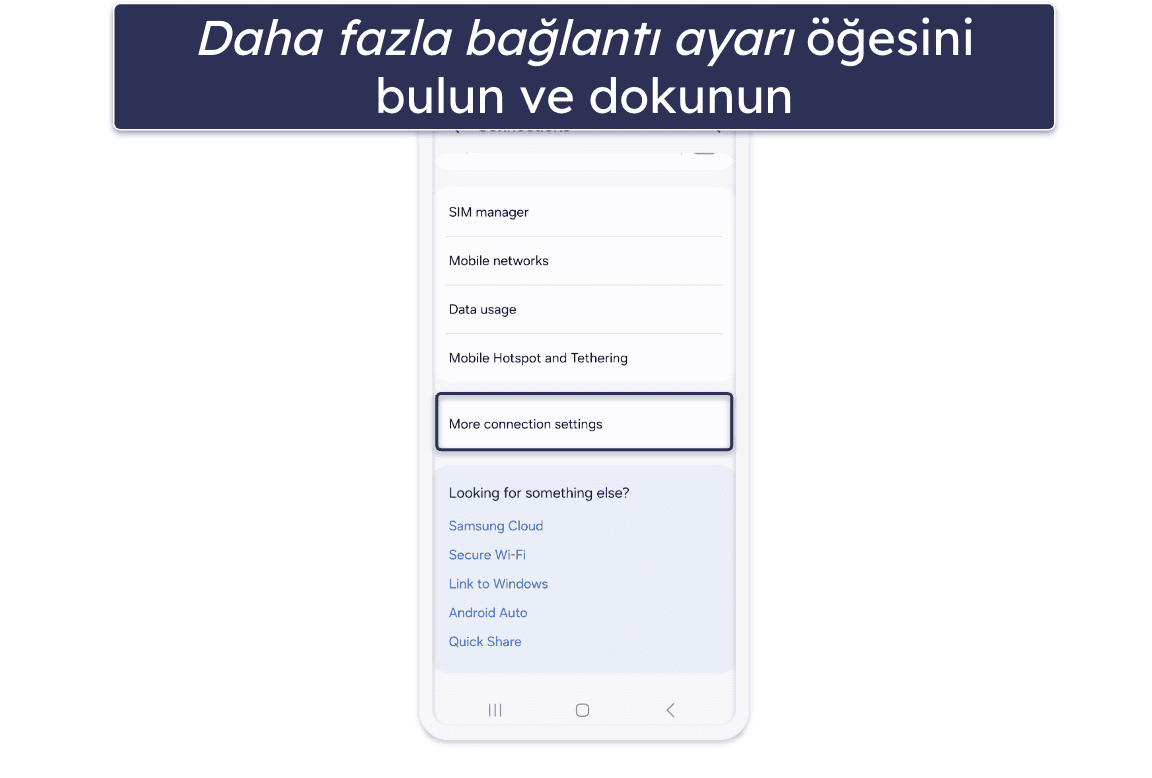
- Daha fazla bağlantı seçeneği bölümüne dokunun. Bu seçenek sayfanın alt kısmında yer almaktadır.
- VPN’e basın. Bu seçenek sayfanın ortasında, Yazdır’ın hemen altında ve Özel DNS‘in üstünde yer alır.
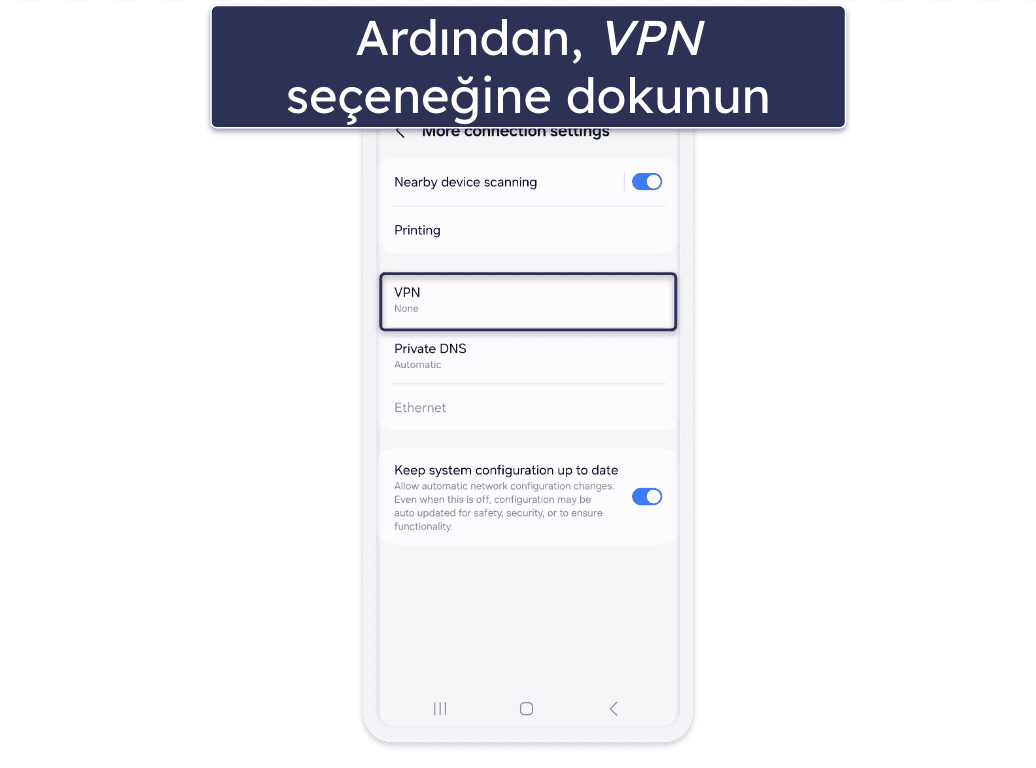
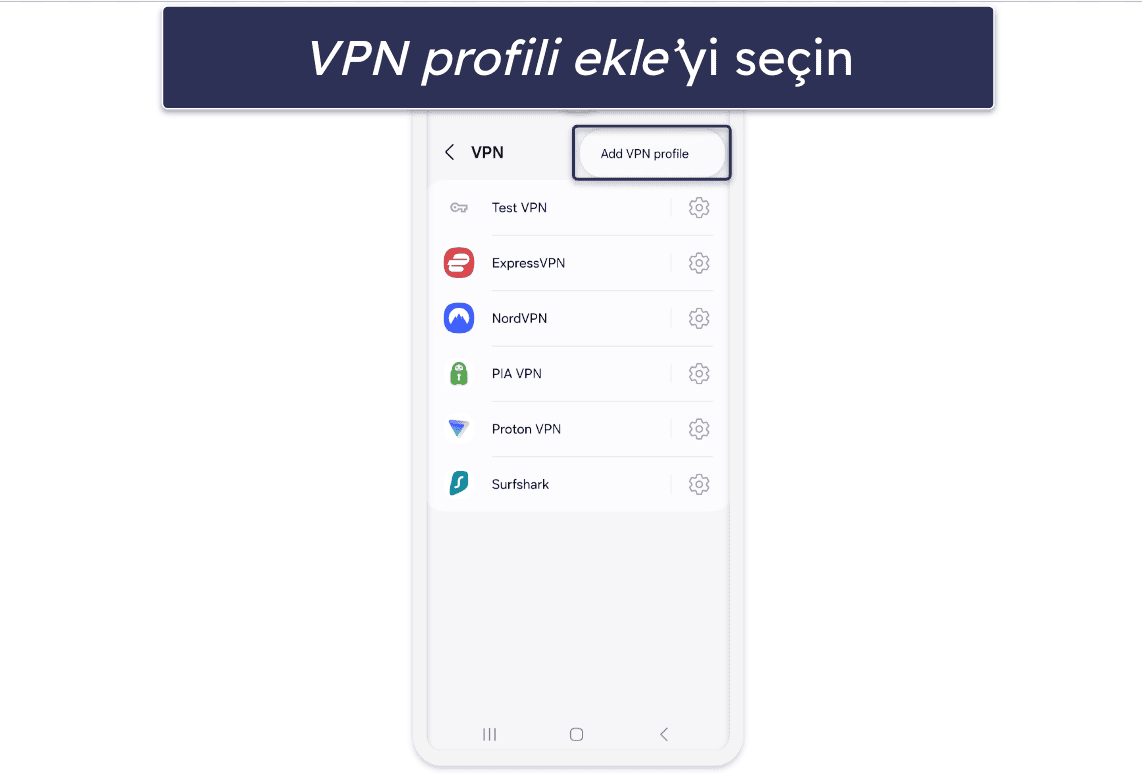
- VPN profili ekle‘ye dokunun. Bu seçeneği görmek için önce sağ üstte bulunan 3 noktalı menüye dokunmanız gerekir.
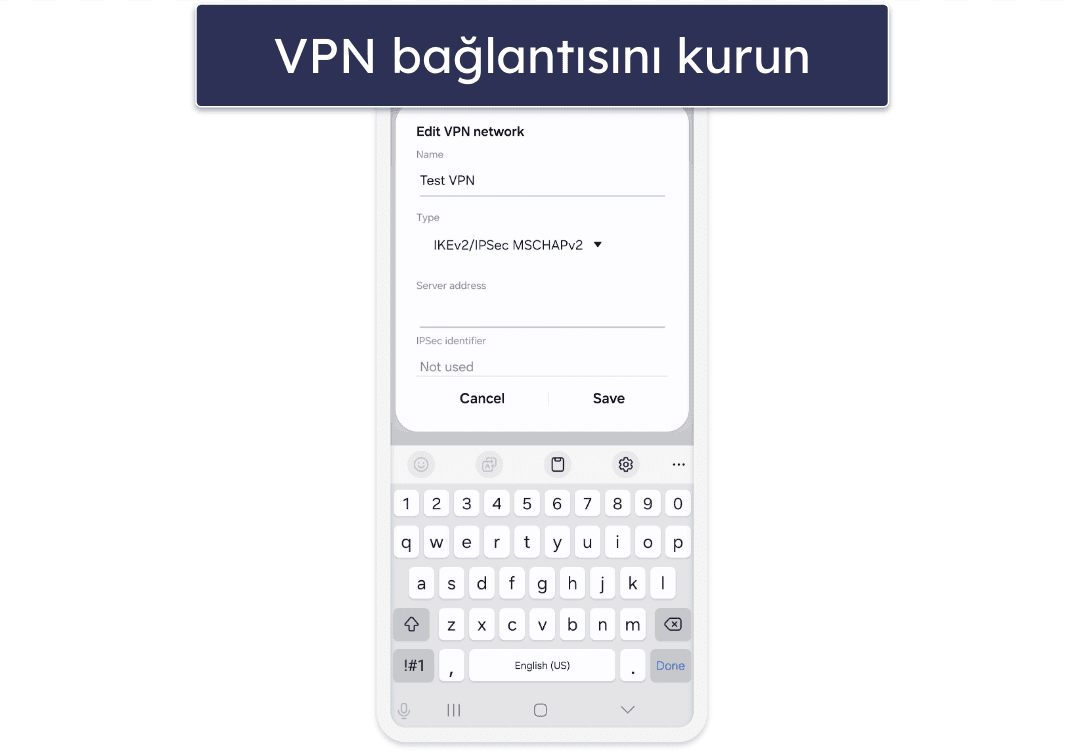
- VPN bağlantısını yapılandırın. VPN sağlayıcınızın desteklediği IKEv2/IPSec protokolünü seçin, VPN sunucu adresini ekleyin ve kullanıcı adınızı ve parolanızı ekleyin. Tamamlandığında Kaydet‘e dokunun.
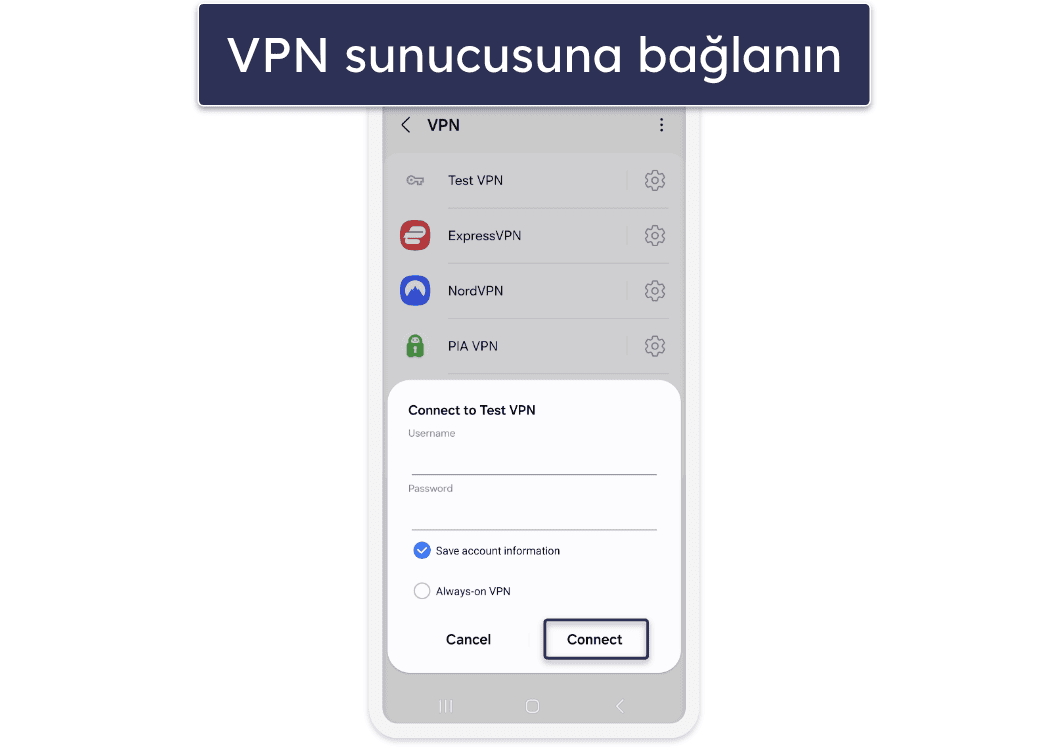
- VPN’e bağlanın. Kaydet‘e bastıktan sonra VPN profilleri listesine geri döneceksiniz. Yeni kurduğunuz VPN‘e dokunun ve Bağlan‘a basın. Ayrıca trafik sızıntılarını önlemek için VPN Her Zaman Açık seçeneğini aktif hale getirmenizi öneririm.
Linux
Maalesef Linux kullanıcıları için adım adım bir kılavuz sunamıyorum. Bunun nedeni, adımların sürümden sürüme değişmesidir. VPN’i kullandığınız sürümün ağ ayarlarından kurabilir ya da manuel kurulumu gerçekleştirmek için Terminal’de komut satırlarını kullanabilirsiniz.
Satın aldığınız VPN sağlayıcısının Linux manuel kurulum kılavuzlarını kontrol etmenizi şiddetle tavsiye ederim. VPN kullandığınız sürümü destekliyorsa, VPN sunucularını kullanarak manuel kurulumu nasıl yapacağınızı gösteren öğreticilere sahip olmalıdır.
Hangi Cihazlara VPN Kurabilirim?
En iyi VPN hizmetlerinin çoğu Windows, macOS, Linux, iOS, Android, Android TV, Fire TV ve Apple TV gibi popüler platformlar için uygulamalar sunuyor. En iyi VPN sağlayıcılarının çoğu yönlendiricilerde manuel kurulumlara izin verir, yani yönlendiricinizi sunucularına bağlanmak için manuel olarak yapılandırabilirsiniz. Seçkin birkaç sağlayıcı, yönlendiricinize kolayca yükleyebileceğiniz yönlendirici uygulamalarına bile sahiptir. Yönlendiricinize bir VPN kurmak istiyorsanız, kapsamlı incelememize göz atabilirsiniz göz atabilirsiniz.
VPN uygulamalarını desteklemeyen cihazlarda da VPN kurabilirsiniz:
- Roku. Yönlendiricinize VPN kurarak ya da VPN bağlantınızı Windows veya macOS cihazınızdan Roku ile paylaşarak Roku gibi bir yayın cihazında VPN kurmak mümkündür. Daha fazla bilgi için Roku VPN kurulum kılavuzumuza göz atabilirsiniz.
- Oyun Konsolları. VPN’i yönlendiricinize kurarsanız, Xbox ve PlayStation gibi oyun konsollarında ve hatta Nintendo Switch gibi taşınabilir cihazlarda kullanabilirsiniz.
- Akıllı Televizyonlar. Android TV, Fire TV veya Apple TV işletim sistemlerini çalıştırmayan akıllı televizyonlardan bahsediyorum. Örneğin, LG akıllı televizyonlar VPN uygulamalarını desteklemeyen webOS sistemini çalıştırıyor. Bu tür akıllı televizyonlarda VPN kullanabilirsiniz. Ancak bir yönlendirici kurulumu yapmanız, VPN bağlantınızı paylaşmanız veya varsa VPN’in akıllı DNS’ini kullanmanız gerekir.
Kodi’ye VPN Kurabilir miyim?
Kodi’ye VPN kurmanıza gerek yoktur. Cihazınıza bir VPN uygulaması yükleyebilir, bir sunucuya bağlanmak için kullanabilir ve ardından Kodi’yi çalıştırabilirsiniz. Eğer Kodi’de VPN kullanmak istiyorsanız, piyasadaki en iyi Kodi VPN’leri incelememize göz atabilirsiniz.
Ancak, Kodi’yi VPN uygulamalarını desteklemeyen bir cihazda kullanıyorsanız, VPN’i yönlendiricinize kurmanız veya VPN bağlantınızı cihazla paylaşmanız gerekir. Alternatif olarak, NordVPN gibi bazı VPN özel Kodi için özel eklentileri vardır. Daha fazla bilgi için, kapsamlı Kodi VPN kurulum kılavuzuna göz atabilirsiniz.
VPN Ayarlarını Nasıl Yapılandırırsınız?
VPN uygulamasını yükledikten ve çalıştırdıktan sonra şunları yapmanızı öneriyorum:
- Kill swich özelliğini açın. Kill switch, sizi trafik sızıntılarından koruyan önemli bir güvenlik özelliğidir. VPN bağlantınız kesilirse web’e erişmenizi engeller. Çoğu VPN kill switch’i varsayılan olarak etkinleştirir, ancak yine de bir sunucuya bağlanmadan önce güvenlik aracının açık olup olmadığını kontrol etmenizi öneririm.
- Uygulama başlatma ayarlarını değiştirin. Çoğu VPN, VPN uygulamasının sistem açılışında otomatik olarak başlamasını isteyip istemediğinizi seçmenize izin verir. Bu sizin kişisel tercihinize bağlıdır. VPN uygulamasını açmayı unutuyorsanız, VPN’i sistem açılışında otomatik olarak çalışacak şekilde ayarlamanızı tavsiye ederim.
- Otomatik bağlanma seçeneklerini yapılandırın. Hemen hemen her VPN, uygulama başlatıldığında VPN’in bir VPN sunucusuna otomatik olarak bağlanmasını isteyip istemediğinizi seçmenize izin verecektir. Çevrim içi olmadan önce verilerinizi VPN ile güvence altına almayı yanlışlıkla unutmadığınızdan emin olmak istiyorsanız VPN’i otomatik bağlanacak şekilde ayarlamalısınız. Genel olarak, VPN son kullanılan sunucu konumuna, en hızlı sunucuya veya seçtiğiniz bir sunucuya otomatik olarak bağlanacaktır.
VPN’inizi Nasıl Optimize Edebilirsiniz?
Kullanımınıza bağlı olarak VPN deneyiminizi iyileştirmek için yapabilecekleriniz şunlardır:
- Yakındaki bir sunucu konumuna bağlanın. En yüksek hızlar için en yakın sunucu konumuna bağlanmak önemlidir. Bu şekilde, verilerin cihazınız ile VPN sunucusu arasında kat etmesi gereken mesafe kısalır.
- Doğru VPN protokolünü seçin. Hız konusunda endişeleriniz varsa, doğru VPN protokolünü kullanmak önemlidir. OpenVPN yerine WireGuard veya IKEv2/IPSec’i öneririm, çünkü bunlar çok daha hızlı ve güvenlidir.
- Doğru sunucuyu kullanın. Örneğin, Netflix ABD’ye erişmek istiyorsanız, ABD’deki bir VPN sunucusuna bağlanmanız gerekir. Ayrıca, VPN’inizde varsa yayın izlemek, torrent kullanmak veya oyun oynamak için özel sunucular kullanmak en iyisidir.
- Bölünmüş tünelleme ayarlarını değiştirin. Bu özellik, hangi uygulamaların veya sitelerin VPN’i kullanacağını ve hangilerinin kullanmayacağını seçmenizi sağlar. VPN üzerinden yalnızca şifrelemek istediğiniz trafiği (P2P trafiği gibi) göndererek hızları optimize etmek için kullanabilirsiniz. Ayrıca kullanımınızı daha kolay hale getirmesi için de kullanabilirsiniz. Örneğin, bankanızın sitesini VPN bağlantısından hariç tutabilirsiniz (çoğu banka VPN IP’lerini engeller).
- Reklam engelleme özelliğini etkinleştirin. Birçok önde gelen VPN hizmeti, internet kullanımınızı daha sorunsuz hale getirmek adına yerleşik bir reklam engelleyici ye sahiptir. Bu özellik aynı zamanda reklam izleyicilerin sizi gözetlemesini engeller ve sizi potansiyel olarak tehlikeli siteleri ziyaret etmekten korur.
VPN Ne Zaman Kullanılmalı?
Aşağıdakileri yapmak için VPN kullanmanızı şiddetle tavsiye ederim:
- Genel internet trafiğinizi güvence altına almak için. VPN internet trafiğinizi şifreleyerek okunamaz hale getirir. Bu, kötü niyetli kişilerin çevrim içi etkinliklerinizi izleyemeyeceği anlamına gelir. Bu nedenle, verilerinizi güvence altına almanız gerektiğinde kesinlikle bir VPN kullanmalısınız. Özellikle halka açık Wi-Fi kullanırken (genellikle şifrelenir), hassas verileri paylaşırken veya çevrimiçi alışveriş yaparken.
- Çevrim içi gizliliğinizi korumak için. VPN’ler, konumunuzu ortaya çıkaran gerçek IP adresinizin görünmesini engeller. Bu, web sitelerinin ve kötü niyetli kişilerin anlık olarak konumunuzu görmesini engeller. Ayrıca, reklamcıların ve reklam izleyicilerin çevrimiçi tercihlerinizi IP adresinizle ilişkilendirmesini engeller.
- Torrent indirmeler için. Torrent kullanırken VPN kullanmanızı şiddetle tavsiye ederim çünkü VPN’ler P2P trafiğinizi gizler ve ayrıca torrent sürüsündeki herkesin (torrent indiren ve yükleyen tüm kullanıcılar) IP adresinizi görmesini engeller. Torrent indirmeler için VPN kullanmak istiyorsanız, torrent için en iyi VPN’ler incelememize göz atın.
- Bant genişliğinin daraltılmasını önlemek için. Ağ kullanımının yoğun olduğu zamanlarda (hafta içi geceleri veya hafta sonu gibi) rastgele yavaşlamalar fark ederseniz, internet servis sağlayıcınız bant genişliğinizi daraltıyor olabilir. Yayın izleme, torrent kullanma veya oyun oynama gibi belirli çevrimiçi etkinlikler için hızınızı kasıtlı olarak yavaşlatır. VPN, internet trafiğinizi şifrelediği için bunu önleyebilir, böylece internet servis sağlayıcınız çevrim içi ne yaptığınızı göremez.
- Yayın sitelerine erişim için. Birçok VPN, tonlarca yayın hizmetinin yanı sıra birkaç farklı uluslararası içerik kütüphanesini çalıştırır. Bu şekilde, her yerden güvenli bir şekilde yayın izleyebilirsiniz.
- Online oyun oynamak için. VPN kullanarak çevrim içi oyun deneyiminizi geliştirebilirsiniz. Oyun sunucusuyla aynı ülkede bir VPN sunucusu kullanırsanız, potansiyel olarak sabit ping alırsınız. Ayrıca IP yasaklarından ve Dağıtılmış Hizmet Engelleme (DDoS) saldırılarından kaçınmanıza da yardımcı olabilir. Oyun oynarken bir VPN kullanmak isterseniz, 2026 yılındaki en iyi oyun VPN’leri incelememize göz atabilirsiniz.
- Online alışverişlerde tasarruf etmek için. Gerçek konumunuzu gizlemek için VPN kullanabilir ve otel rezervasyonu yaparken, uçak bileti satın alırken veya video oyunlar satın alırken tasarruf edebilirsiniz.
Sıkça Sorulan Sorular
Tüm cihazlara VPN yükleyebilir miyim?
Hemen hemen tüm popüler işletim sistemlerine VPN yükleyebilirsiniz. Bu sistemlere arasında Windows, macOS, Linux, iOS, Android, Android TV, Fire TV ve Apple TV bulunuyor. Yönlendiricinizde yapılandırarak. VPN uygulamalarını desteklemeyen cihazlarda bir VPN kurmak mümkündür.
VPN’i manuel olarak nasıl kurarım?
Windows, macOS, Linux, iOS ve Android cihazlarınızda manuel olarak VPN bağlantısı kurmak mümkündür. Gerekli adımlar platformdan platforma değişir, ancak genellikle cihazın VPN ayarlarına erişmeniz ve VPN sağlayıcınızın sunucusunu ve oturum açma bilgilerini kullanarak bir VPN bağlantısı eklemeniz gerekir.
Kaç cihazda eşzamanlı VPN kullanabilirim?
En iyi VPN hizmetlerinin birçoğu, 7 ila 10 cihaza uygulamalarını indir menize izin verir. Hatta bazıları sınırsız eşzamanlı bağlantıya izin verir. VPN’i yönlendiricinize kurabileceğinizi ve yönlendiriciye bağlı tüm cihazları kapsamak için kullanabileceğinizi unutmayın.
Yönlendiricimde bir VPN kurabilir miyim?
Evet, ancak bunu yapmak için manuel kurulum gerekir. Bu detaylarla uğraşmak istemiyorsanız, ExpressVPN kullanın. ExpressVPN, yönlendiricinize yüklemesi ve kullanması çok kolay olan bir yönlendirici uygulamasına sahip piyasadaki tek VPN’lerden biridir.
Editörün Notu: ExpressVPN ve bu site aynı şirket grubuna aittir.